Leerpad › Les 3
Cellen samenvoegen
Doel: meerdere cellen samenvoegen tot één grote cel, voor een titel boven de tabel
of een les die twee uur duurt.
Samenvoegen en splitsen
- Samenvoegen: sleep met de muis over de cellen die één cel moeten worden en klik op het tabblad
 Tabel (T) op MC (Cellen samenvoegen).
- Dat kan naast elkaar (over meerdere kolommen), onder elkaar (over meerdere rijen) of allebei.
- Splitsen: klik op een samengevoegde cel en klik op UMC (Cellen splitsen).
Let op: stond er al tekst in de cellen die je samenvoegt, dan komt die tekst onder
elkaar in de nieuwe cel. Verwijder wat je niet nodig hebt.
Zo maak je het zelf
- Maak een tabel van 6 kolommen en 8 rijen (met AC en AR).
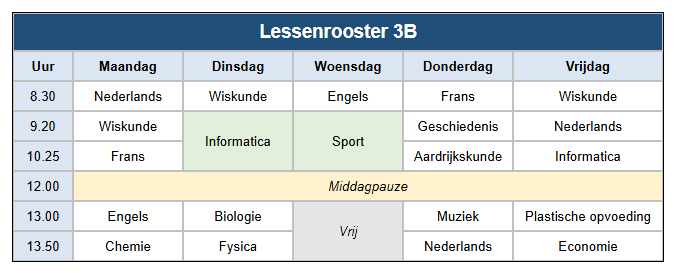
- Titel: sleep over de 6 cellen van de bovenste rij, klik op MC en typ Lessenrooster 3B. Maak de titel vet, groter en gecentreerd, met een donkere celkleur en witte letters (zie les 2).
- Dagen en uren: typ in rij 2 Uur, Maandag ... Vrijdag en in de eerste kolom de beginuren.
- Een les van twee uur: sleep op dinsdag over de cellen van 9.20 en 10.25, klik op MC en typ Informatica. Doe hetzelfde voor Sport op woensdag.
- Middagpauze: sleep in de rij van 12.00 over maandag tot en met vrijdag, klik op MC en typ Middagpauze.
- Vul de andere lessen in en geef de kop- en pauzecellen een kleur.
Achter de schermen
In de HTML-code (klap het rolluik onderaan uit) zie je hoe samenvoegen werkt: een cel over meerdere kolommen krijgt
colspan, een cel over meerdere rijen krijgt rowspan. De titel heeft bijvoorbeeld
colspan="6".
Opdracht
Op vrijdagnamiddag is er twee uur Projectwerk in plaats van Plastische opvoeding en Economie. Pas het rooster aan.
Oplossing
Sleep op vrijdag over de cellen van 13.00 en 13.50 en klik op MC. De oude tekst van beide cellen staat nu onder
elkaar in de nieuwe cel: dubbelklik, wis die tekst en typ Projectwerk. In de HTML-code heeft de cel nu
rowspan="2".
Werk je onder Linux? Open het voorbeeld dan zelf met Openen tabel designer: map
lessen, bestand les03-lessenrooster.htd.