Lernpfad › Lektion 1
Ihre erste Tabelle
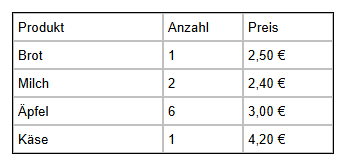
Tabelle, Zeile, Spalte und Zelle
- Eine Tabelle besteht aus Zeilen (waagerecht) und Spalten (senkrecht).
- Wo sich eine Zeile und eine Spalte kreuzen, liegt eine Zelle: Dort steht der Text.
- Oberhalb und links der Tabelle sehen Sie die Köpfe (A, B, C ... und 1, 2, 3 ...). Damit wählen Sie eine ganze Spalte oder Zeile aus.
So machen Sie es selbst
- Eine neue Tabelle hat 5 Spalten und 5 Zeilen. Wir brauchen nur 3: Klicken Sie auf den Spaltenkopf D und auf der Registerkarte
 Tabelle (T) auf DC
(Spalte löschen). Machen Sie dasselbe für Spalte E.
- Doppelklicken Sie auf die erste Zelle und geben Sie Produkt ein. Schließen Sie mit Strg+Enter ab oder klicken Sie auf eine andere Zelle.
- Geben Sie ebenso Anzahl und Preis in die nächsten Zellen ein und tragen Sie darunter die Einkäufe ein.
- Ist eine Spalte zu schmal? Ziehen Sie in den Spaltenköpfen die Trennlinie nach rechts.
- Speichern Sie Ihren Entwurf mit
 Tabellendesigner speichern. So können Sie später weiterarbeiten.
- Klicken Sie unten auf Hier klicken für Extrafunktionen und dann auf
 Test-Browser öffnen: Sie sehen Ihre Tabelle als Webseite.
.htd-Datei ist Ihr Entwurf, an dem Sie weiterarbeiten.
Für eine echte Webseite speichern Sie im ausklappbaren Bereich mit HTML-Dokument speichern eine
.html-Datei (siehe Dateien & Export).Aufgabe
Fügen Sie unten eine Zeile mit Eier, 12 und 3,50 € hinzu. Fügen Sie danach rechts eine vierte Spalte Geschäft hinzu und tragen Sie ein, wo Sie jedes Produkt kaufen.
Lösung
Klicken Sie auf der Registerkarte Tabelle (T) auf AR (Zeile hinzufügen): Eine leere Zeile kommt hinzu. Doppelklicken Sie auf die Zellen und geben Sie den Text ein. Mit AC (Spalte hinzufügen) kommt eine Spalte hinzu; geben Sie in die oberste Zelle Geschäft ein und füllen Sie den Rest aus. Speichern Sie erneut und sehen Sie sich das Ergebnis im Test-Browser an.
Arbeiten Sie unter Linux? Dann öffnet sich diese Hilfe in Ihrem normalen Browser und die Schaltfläche kann das Beispiel
nicht im Designer öffnen. Öffnen Sie es dann selbst mit Tabellendesigner öffnen: Ordner lessen/de, Datei
les01-boodschappen.htd.